
Hva er Tickets funksjonen, hvordan kan du bruke den, og hvordan gir den verdi til virksomheten din?
Med Tickets kan du opprette billetter fra samtaler i en kø for bedre å følge opp og administrere dine innkommende samtaler. Samtalelogger opprettes for bedre å forstå samtaleflyten. Interne notater gjør det mulig å ta notater for bedre kunnskapsdeling og løsning. Du har muligheten til å sløyfe en kollega, noe som gjør det enkelt å finne eksperter for å løse et kundespørsmål. .gif)
Nøkkelfunksjoner
- Automatiske billetter fra en samtale i en kø.
- Endre status for en billett (åpen/stengt).
- Tildel en billett til deg selv eller en kollega.
- Ta interne notater.
- Aktivitetslogg.
- Svar enkelt mobilanropere via SMS (ekstra kostnader tilkommer).
- Se tidligere interaksjoner.
- Nevn kolleger i en billett.
- Merk billetter.
- Lytt til og oppsummer samtalen din med AI-opptak og AI-transkripsjon.
Trinn-for-trinn veiledning (for administratorer i administrasjonsportalen):
Alle medlemmer i samme kø må ha tilleggstjenesten CC Pro for å bruke Tickets funksjonen i skrivebordsappen.
Slik legger du til CC Pro til en bruker i Admin-portalen
- Logg inn på administrasjonsportalen.
- Klikk på Brukere.
- Naviger til tilleggstjenester.
- Velg brukeren.
- Legg til CC Pro.
- Klikk Lagre.

Slik aktiverer du Tickets på kønivå i skrivebordsappen
- Logg på skrivebordsappen.
- Gå til fanen PBX Services.
- Klikk på køen du ønsker å legge denne funksjonen til.
- Gå til Innstillinger (øverst i høyre hjørne).
- Klikk på Tickets.
- Klikk på "Opprett billetter automatisk ved innkommende samtaler" og velg når Tickets skal aktiveres i denne spesifikke køen:

7. Gå ett trinn tilbake og velg om Tickets skal stenges ved legg på og/eller ved tapt anrop. 
Klikk på fanene nedenfor for å lære mer om hvordan du bruker Tickets i skrivebordsappen.
Relaterte billetter
- Klikk på en av billettene i listen knyttet til kunden.
- Her kan du se chat-samtalen med kunden.
- Under denne funksjonen kan du tilordne billetten til deg selv, lukke billetten, velge at billetten skal fjernes eller tildele billetten til en kollega .
- Klikk her for å gå til den opprinnelige billetten for å lage interne notater .

Opprett kontakter fra Tickets
Når du oppretter en kontakt på en billett, lagres kontakten automatisk i kontaktlisten din i skrivebordsappen under Eksterne kontakter.
Kontakten deles først bare med deg, så du kan bare se den, men hvis du vil dele kontakten med kollegene dine, følg trinnene nedenfor:
- Klikk på Gå til kontaktkort på billetten
- Under Kontaktinformasjon , du kan velge om kontakten skal deles med dine kollegaer eller ikke.
- Under Kontaktinformasjon kan du merke kontakten som din favoritt og kontakten vises øverst i kontaktlisten din.
Hvis du har valgt å dele kontakten din med kollegene dine, vil de se kontaktens navn når kunden ringer inn. 
Tildel billett til en kollega som ikke er medlem av samme kø
Du kan tildele en billett til et medlem i samme kø, eller til en kollega som ikke er medlem av samme kø, under seksjonen Oppdragstaker.
For å kunne tildele en billett til en kollega utenfor samme kø, må den kollegaen ha tilleggstjenesten CC Pro.
Følg trinnene nedenfor for å tildele en billett til en kollega som ikke er medlem av samme kø:
- Klikk på Medlemmer.
- Klikk på Legg til medlem.
- Velg din kollega ved å klikke på plusstegnet.
- Sist men ikke minst, klikk på Legg til.
Godt å vite:
Hvis du tildeler en billett til en kollega som ikke har CC Pro , vil et popup-vindu informere deg om at kollegaen du prøvde å tildele en billett til må ha CC Pro. 
Omtaler
Ønsker du å dele informasjon og kunnskap eller kontakte en kollega, kan du gjøre dette ved å nevne kollegaen i billetten. Bare skriv " @" og velg din kollega i listen.
Kollegaen mottar et varsel og en e-post om at han/hun er nevnt i en billett. Dersom kollegaen savner varselet, kan han/hun finne billetten i e-posten. 
Tema
Under Emne kan du legge til et Emne på billetten. For eksempel kunde-ID eller bare skriv en tittel hva billetten handler om. Emnet vil være synlig på billetten både her og her i billettlisten. 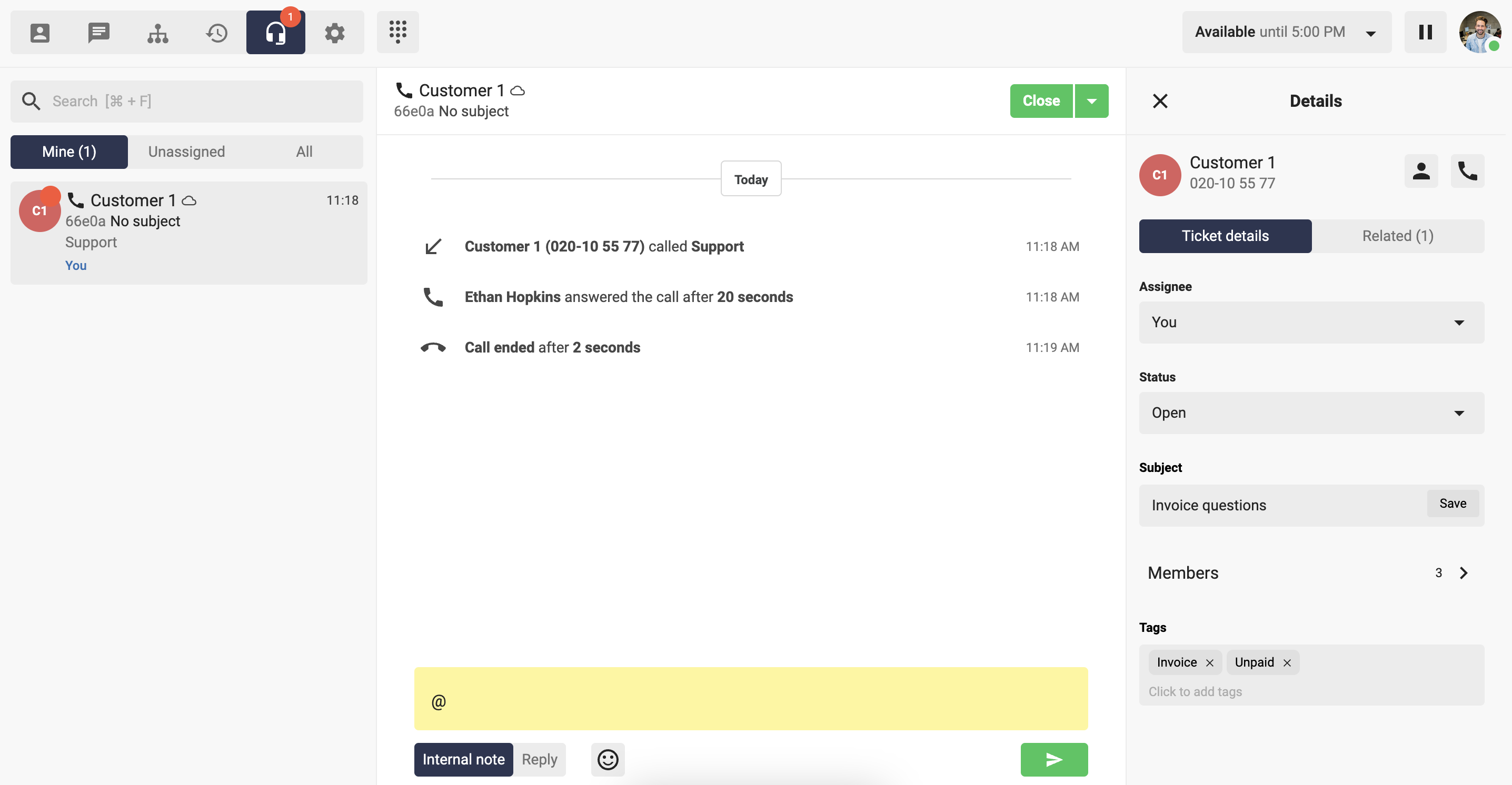
Tagger
På billetten din kan du merke billetten med emnet den gjelder.  Hvis du ikke finner en brikke som passer for billetten din, skriv navnet på brikken i det tomme feltet og klikk på “ny tag”, taggen lagres så for alle å bruke.
  Du og alle kollegene dine som du deler denne billetten med kan se taggen din, de kan også legge til flere tagger på billetten.
AI-opptak og AI-transkripsjon
Hvis du har tilleggstjenesten "innspilte anrop" har du mulighet til å lytte til samtaleopptaket rett etter avsluttet samtale, du kan lese hele samtalen med kunden, du kan generere en oppsummering av samtalen og legge den til interne notater.
- Klikk på Play-symbolet for å lytte til samtaleopptaket.

- Hvis du klikker på Generer transkripsjon kan du få hele samtalen transkribert til tekst. Du vil her få opp et popup-vindu med GDPR-informasjon, når du klikker Transkriberer godtar du disse betingelsene.

- På de tre små prikkene har du tre forskjellige alternativer.

-
Foreslå tagger – systemet vil automatisk generere tagger basert på samtalen med kunden. Klikk på plusstegnet for å legge til taggen på billetten.

-
Generer sammendrag - få en oppsummering og oversikt over samtalen med kunden og hvilke handlingspunkter som må tas. Hvis du kan klikke på "Post som interne notater” kan du og legge til hele sammendraget i selve billetten.

- Du kan også klikke på "Kopier tekst" og hele transkripsjonen her vil bli kopiert.
-
Foreslå tagger – systemet vil automatisk generere tagger basert på samtalen med kunden. Klikk på plusstegnet for å legge til taggen på billetten.
Spørsmål og svar
Spørsmål og svar
AI
Hvordan aktiverer jeg AI på Tickets?
Det eneste kravet er samtaleopptak. For at en bruker skal ha AI på Tickets, må funksjonen for samtaleopptak være aktivert. Samtaleopptak finnes og aktiveres i Admin-portalen. Når samtaleopptak er aktivert, vil AI-funksjoner (transkribering, oppsummering, tagging) automatisk dukke opp i Tickets.
Hvor lagrer vi dataene?
Siden vi har integrert med Whisper/OpenAI, vil dataene bli sendt til USA.
Hvordan sikrer vi at dataene er trygge?
Vi har en databehandleravtale (DPA) med OpenAI som dekker datahåndtering, personvern og sikkerhet. Denne regulerer hvordan data skal håndteres, lagres og beskyttes. Samtaleopptaket som er lagret i Tickets kan kun åpnes av agenten som deltok i samtalen (det samme gjelder transkribering, oppsummering og tagger).
Hvor lenge lagrer dere samtaletranskripsjoner og AI-oppsummeringer?
Vi beholder samtaletranskripsjonen på ubestemt tid, frem til opptaket slettes.Når det gjelder AI-oppsummering, lagres denne først når den faktisk lagres som et notat. I slike tilfeller lagrer vi den på ubestemt tid.
Kan AI-transkriberingen håndtere ulike språk og dialekter?
AI-transkriberingen støtter flere ulike dialekter og over 57 forskjellige språk.
Hva er AI-oppsummering og hvordan kan det hjelpe meg?
AI-oppsummering fungerer svært godt hvis en lang samtale har blitt transkribert og man ikke har tid til å lese gjennom alt. Da kan du velge å oppsummere transkripsjonen for å få en kort oversikt over hva samtalen handet om.
Hvordan brukes AI-tagger i kontaktsentre?
AI-tagger brukes til å kategorisere samtaleemner og nøkkelord for å skape innsikt i hva samtalene handler om. I fremtiden vil AI-tagger også få en større rolle i rapportering, slik at man kan se hva kundene ringer mest om.
Er AI-funksjonene integrert med andre systemer vi bruker?
Våre AI-funksjoner er foreløpig ikke integrert med andre systemer. De kan kun brukes i Tickets.