
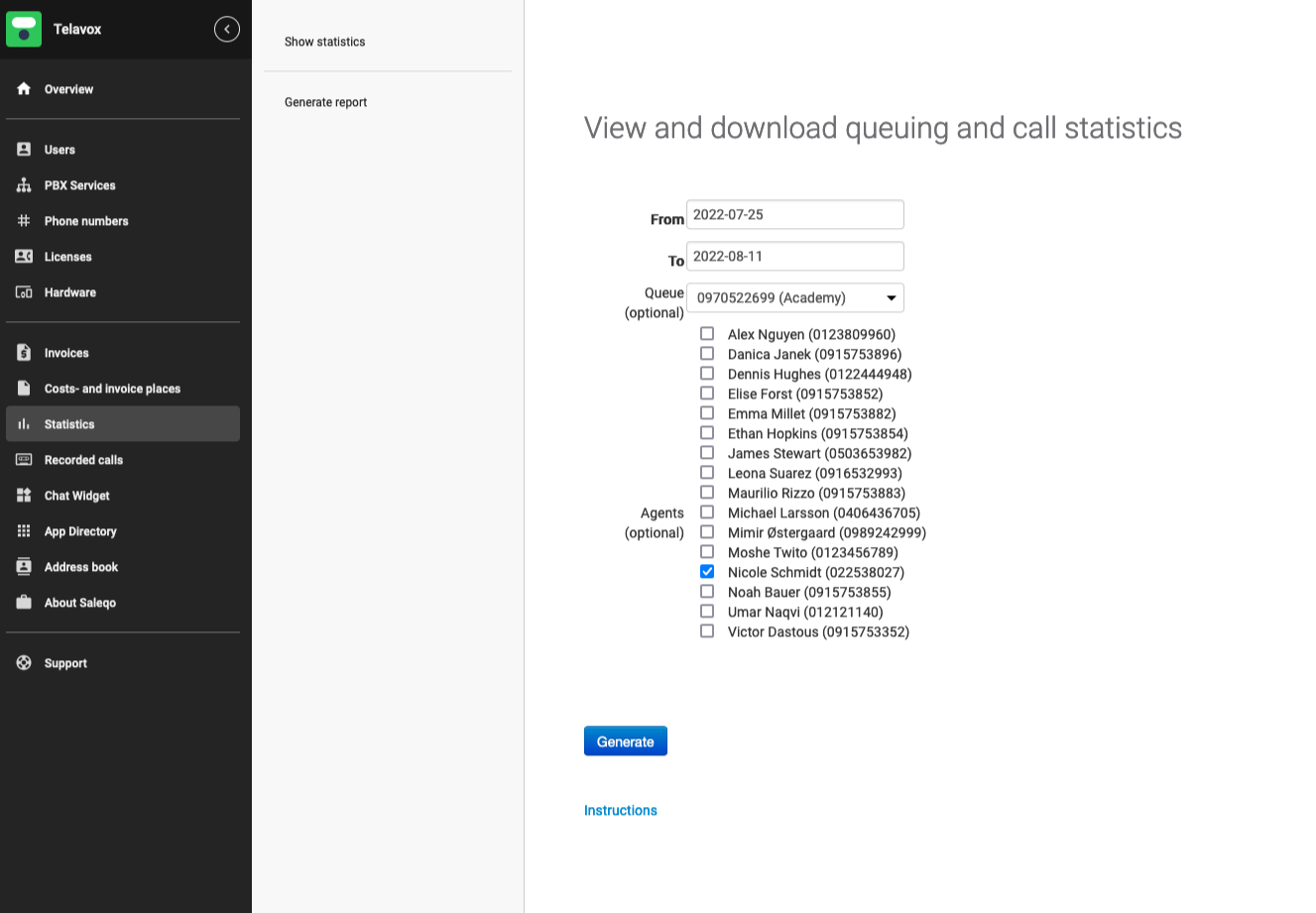
Jos sinulla on CC Pro ja tilastojen käyttöoikeudet, voit käyttää ominaisuutta hallintaportaalissa napsauttamalla sivun vasemmalla puolella olevaa Tilastotiedot-painiketta. Uudessa näkymässä on kaksi vaihtoehtoa: Näytä tilastot ja Luo raportti.
Näytä tilastotiedot
Sinut ohjataan automaattisesti Näytä tilastot -välilehdelle . Täällä voit tarkastella ja ladata tietyn jonon tai käyttäjien puhelutilastoja. Valitse vain haluamasi aikaväli sekä jonot tai käyttäjät ja napsauta sitten Luo.
Järjestelmä ilmoittaa sinulle, että tietoja kerätään, ja kun tämä on valmis, sinut ohjataan näkymään, jossa voit nähdä Summa-analyysin, Aika-analyysin tai Siirrä jonon tiedot -vaihtoehdon (tämän kautta voit ladata haetut tiedot joko CSV- tai Excel-tiedostoina). Voit myös napsauttaa Näytä tilastotiedot -sivun alalaidassa olevaa Ohjeet-painiketta lukeaksesi lisää tilastoista.
Et voi luoda raportteja yli kahta vuotta taaksepäin, etkä voi valita yli kolmen kuukauden aikaväliä (alkaen ja päättyen).
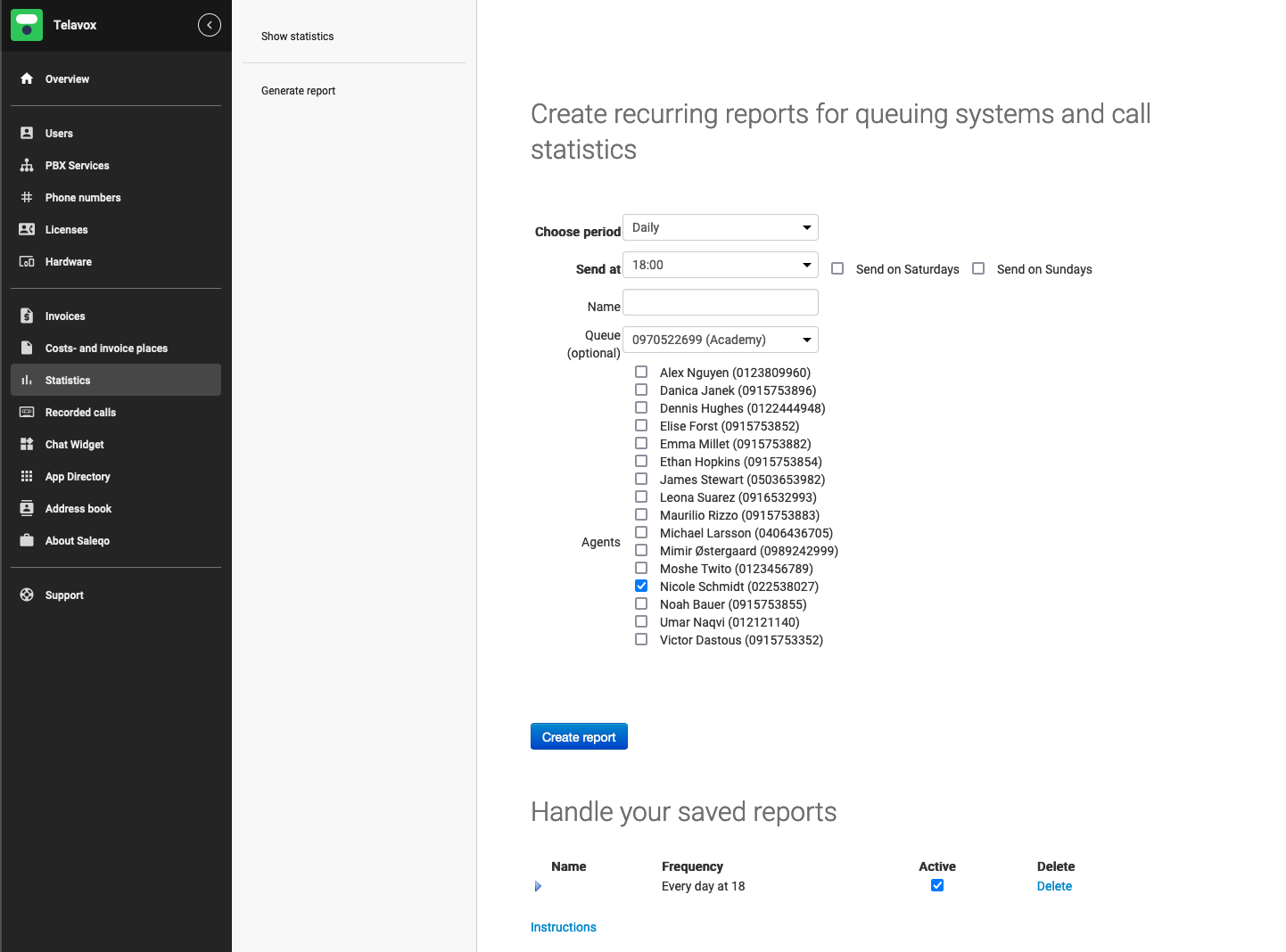
Luo raportti
Täällä voit valita automaattisten raporttien luomisen, jotka ovat samanlaisia kuin Näytä tilastotiedot -kohdasta saatavat raportit. Nämä raportit toistuvat toiveidesi mukaan – valitse siis raporttien määreet ja napsauta Luo raportti. Kun olet valmis, näet luodun raportin sivun alareunassa olevassa näkymässä kohdassa Käsittele tallennettuja raporttejasi. Täällä voit hallita tallentamiasi raportteja, esimerkiksi deaktivoimalla tai poistamalla ne.
Jos lataat tilastot Excel-tiedostona tai katsoisit kaaviota ja suodattaisit agenttien mukaan, agentit ilmoitettaisiin heidän lankapuhelinnumeronsa mukaan, ei nimensä tai matkapuhelinnumeronsa mukaan. Tämä tarkoittaa myös sitä, että tilastot eivät näy, tulivatko saapuvat puhelut käyttäjän lankapuhelin- vai matkapuhelinnumeroon.
Vientitilastot
Kun luot raportin, saat graafisen yleiskuvan raportissasi esitetyistä puheluista. Se voi näyttää suunnilleen tältä:

Määrä- , sekä Aika-analyysin alla on saatavilla samanlaisia tietoja, mutta erona on, että Määräanalyysi näyttää puheluiden määrän tunnissa ja Aika-analyysi puheluiden keston tunnissa. Voit myös valita kaavioon sisällytettäväksi erilaisia mittareita, kuten...
- Jonoon saapuvat puhelut - tämä tarkoittaa kaikkia jonoon soitettuja saapuvia puheluita
- Saapuvat suorapuhelut - tämä tarkoittaa kaikkia saapuvia puheluita , jotka soitettiin suoraan asiakaspalvelijalle
- Lähtevät suorapuhelut - tämä tarkoittaa kaikkia lähteviä puheluita , jotka asiakaspalvelija on tehnyt
- Tänä aikana kirjautuneet toimihenkilöt - tämä sisältää kaikki agentit , jotka olivat kirjautuneina kyseiseen jonoon
- Sisällytä aamut ja illat (0–8 ja 18–24) - tämä tarkoittaa, että voit sisällyttää kyseiset tunnit raporttiin
Jos lisäät tai poistat jäseniä jonosta, sinun on poistettava luotu raportti ja luotava se uudelleen. Itse raportti ei päivity automaattisesti.
Excel-raportin lukeminen
Kun olet ottanut raportin, saat näkyviin Excel-taulukon, jossa on kaksi välilehteä. Ensimmäinen välilehti on nimeltään Tiedot, ja se sisältää tietoja viennin lukemisesta. Toinen välilehti on nimeltään Tieto, ja se sisältää varsinaiset tiedot mitä haluat tarkastella. Suosittelemme vahvasti tutustumaan Tiedot-välilehden ohjeisiin. Alla näet esimerkin siitä, miltä vienti voi näyttää Tiedot-välilehdellä:

Jos katsot yllä olevan kuvan sarakkeita:
- Päivämäärä on puhelun päivämäärä
- Aika on puhelun tarkka aika
- Soittajan numero sisältää numeron, josta puhelu on soitettu
- Peruutus/Tila sisältää tietoja puhelun tilasta sekä tietoja muista tapahtumista, kuten jonoon kirjautumisista tai uloskirjautumisista (kaikki nämä selitetään Tiedot-välilehden viennissä).
- Jonotusaika näyttää, kuinka monta sekuntia soittaja oli jonossa ennen kuin puheluun joko vastattiin tai luuri katkaistiin.
- Käsittelyaika näyttää puhelun todellisen keston sekunteina
- Vastaajan numero näyttää puheluun vastanneen asiakaspalvelijan numeron.
- Soitonsiirron numero näyttää numeron, johon puhelu siirrettiin (jos sitä käytettiin)
Jos rivi sisältää esimerkiksi jonoon kirjautumisen, et näe puhelinnumeroa, vaan ainoastaan suoritetun toiminnon. Yllä olevassa kuvassa rivillä, jossa on AGENTLOGOUT ja AGENTLOGIN, näkyvät tarkat aikaleimat, milloin käyttäjä kirjautui jonoon.